こんにちは☆
先日、職場にて・・・
「デジカメで撮った写真をスマホからSNSにアップしたいけど、出来ないから~…」という一言を聞いた私は「できます!できますよ!!」と若干かぶせ気味に言ってしまいました。笑
デジカメで撮った写真データをスマホに移すには、色々な方法やグッズもあります。
今日は、実際に弊社のTさんのスマホ(アンドロイド)で、パソコンを使った写真の移動をしてみました(^^)
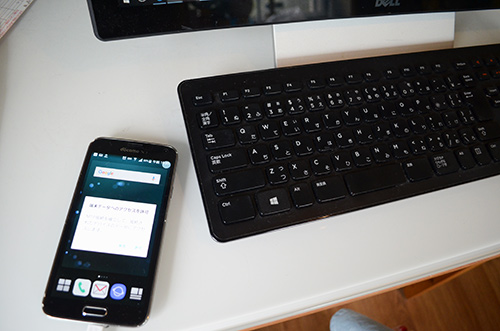
①まずパソコンとスマホをつなぎます
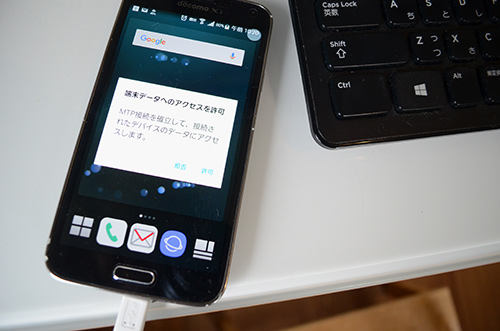
スマホ購入時に付いてくる、普段充電をするのに使用するケーブルを使います。
今は100円ショップにも売っていますね!
スマホとパソコンを繋ぐと、「端末データへのアクセスを許可」するかどうかの画面が表示されるので、「許可」を選びます。
②マイコンピュータの中からスマホを探します
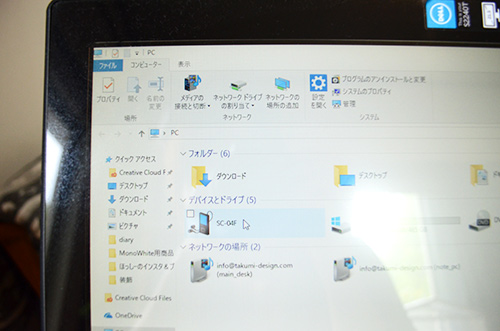
パソコンの、「マイコンピューター」を選んでください。
フォルダやデバイスなどが表示されている中から、スマホの機種名を探して下さいね(^^)
見つけたら、スマホの機種名を選択します。
③SDカードかスマホ本体かを選ぶ
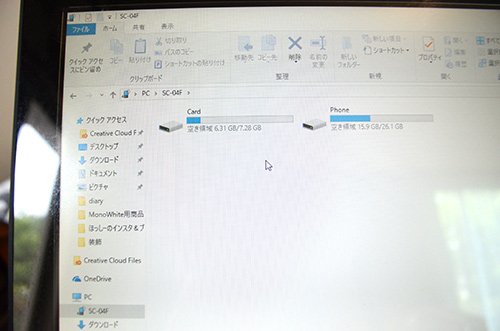
スマホの機種を選んだあとの画面が↑です。
「Card」と「Phone」、2つのフォルダが出てきました。
Tさんのスマホは、データを、SDカードと本体にの2か所に保存できるそうです!
Tさんは、写真データをSDカードに保存しているとのことだったので、「Card」を選びました。
④写真データは「DCIM」に入っています!
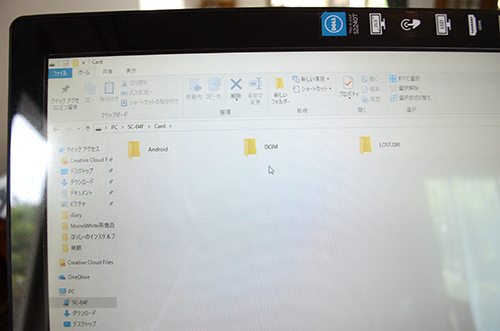
先ほど選択した「Card」の中には、3つのフォルダがありました。
写真データは「DCIM」に入っています。DCIMは、Digital Camera IMagesの略だそうです!
というわけで、「DCIM」を選びましょう!
⑤「Camera」を選ぶ
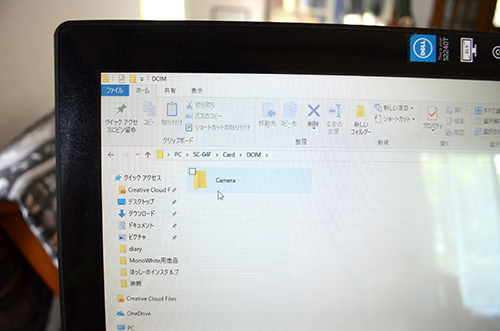
DCIMの中には、「Camera」フォルダしかありませんでした。
この中にスマホの写真データがあるので、選択してみましょう。
⑥スマホ内の写真が表示されました
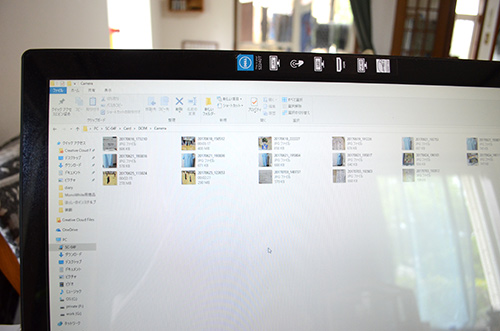
スマホの写真が表示されました!
ここまで来るのにちょっとわかりづらい部分も会ったかと思いますが、ブログを見ながら試してみてくださいね(^^)
⑦「スマホからPCへ」「PCからスマホへ」写真データを移せます
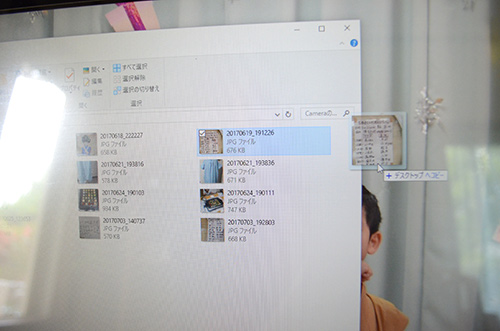
こんな風に左クリックをしたままマウスを動かしてドラッグ&ドロップすれば、スマホ内の写真データをPCに移動させたり、逆にPC内の写真データをスマホに移せたりします~(*^_^*)
アンドロイドって便利ですね☆
アンドロイド、とっても簡単に写真データを移動できました!
私は長いことiPhoneユーザーなのですが、パソコンとの連動を考えるとアンドロイドも良いな~♪
今回ちょっぴりTさんのスマホがうらやましくなりました☆
スマホとパソコンの写真の移動について、参考にしていただければ幸いです(´▽`)
良く読まれている記事